
Annonce – sponsoreret indhold.
Når du skal kalibrere 3D-printer og printplade, handler det om at få afstanden mellem dysen og pladen helt ens over hele overfladen, så første lag lægges jævnt og hæfter. Det gør du ved at varme printeren op, køre dysen til pladens hjørner og justere hjulene under pladen, indtil et stykke papir modstår let ved alle fire punkter. Bagefter finjusterer du afstanden med en testprint. Her får du hele processen i den rækkefølge, du skal gøre det, og et par råd til at undgå de typiske fejl.
- Et skævt eller ujævnt første lag er en af de hyppigste årsager til mislykkede print, og det løses næsten altid med kalibrering.
- Kalibrer altid med printeren varm, og start med en ren printplade.
- Papirmetoden i fire hjørner, gentaget et par gange, er den enkleste måde at få pladen i vater på.
- Printere med automatisk nivellering sparer dig for det meste af arbejdet, men du bør stadig kende de mekaniske grundprincipper.
Derfor skal du kalibrere 3D-printeren, før du printer noget
Alt, hvad din printer bygger, hviler på første lag. Hvis dysen sidder for langt fra pladen, får filamentet ikke nok kontakt og slipper, så emnet flytter sig eller vrider sig. Sidder dysen for tæt på, bliver filamentet presset ud, og laget bliver tyndt, ujævnt eller ligefrem skåret ind i pladen. Så kan dysen også blive stoppet til.
Problemet er sjældent, at afstanden er helt forkert det samme sted. Oftere er pladen en smule højere i den ene side end i den anden, så den ene del af printet sidder fast, mens den anden slipper. Det er derfor, et print kan se fint ud i det ene hjørne og være en katastrofe i det andet.
Manuel kalibrering er ikke svær, men den skal gentages. Printere flyttes, transporteres, rystes af tunge skridt på gulvet og påvirkes af temperaturskift. Hjulene under pladen kan langsomt dreje sig. Mange hobbybrugere oplever det som en tilbagevendende irritation, når et print på 6 timer fejler, fordi pladen har flyttet sig en anelse. Vil du helt undgå det, kan du vælge en 3D printer med auto-levelling, som måler og justerer pladens højde, før hvert print starter. Blandt de modeller, der er på Figros side lige nu, har fx Anycubic Kobra S1 med LeviQ 3.0 og Creality SPARKX i7 automatisk nivellering.
Har du allerede en printer uden den funktion, er det ikke et problem. Med en systematisk metode får du også pladen i vater manuelt, og du skal typisk kun gøre det med jævne mellemrum.
Tegn på at printpladen ikke er i vater
Du behøver ikke vaterpas for at se, om noget er galt. Printet fortæller det selv, hvis du ved, hvad du skal kigge efter. Disse tegn peger på en plade, der ikke er kalibreret:
- Første lag hæfter ujævnt: Filamentet ligger fast i den ene side, mens det i den anden side kan løftes af eller ligger løst.
- Tynde, gennemsigtige striber: Dysen er for langt væk, og linjerne ligger ikke tæt nok mod hinanden. Der kan ses mellemrum mellem banerne.
- Riller og grove linjer: Dysen er for tæt på, og materialet bliver klemt ud til siderne. Overfladen virker ru, og kanterne kan blive bulede.
- Hjørner, der løfter sig (warping): Det kan have flere årsager, men ujævn afstand til pladen er en af de hyppigste.
- Filament, der trækkes med dysen: Printet løsner sig midt i forløbet og ender som en sammenfiltret klump, ofte kaldet spaghetti.
- Printeren skraber eller klikker: Du kan høre, at dysen rammer pladen, eller at extruderen hopper, fordi materialet ikke kan komme ud.
Opstår problemerne kun ét sted på pladen, er det næsten altid en nivelleringsfejl. Opstår de overalt på samme måde, er det oftere et spørgsmål om dyseafstanden generelt, altså Z-offset, eller om pladen er beskidt. Begge dele kommer vi ind på herunder.
Trin-for-trin: Manuel kalibrering af printpladen
Guiden passer til de fleste printere med fire justeringshjul under pladen. Menupunkter og navne varierer mellem producenter, så tjek manualen for netop din model. Selve princippet er det samme.
Før du begynder: Forberedelse
- Stil printeren på en stabil, plan flade. Et vippende bord eller en reol, der svinger, giver dig problemer, uanset hvor omhyggeligt du justerer. På et hjemmekontor er et solidt skrivebord ofte bedre end en hylde. Undgå også træk fra et åbent vindue.
- Rengør pladen. Fingeraftryk og fedtrester påvirker hæftningen. Tør af med isopropylalkohol, eller følg producentens anvisning til din pladetype. Hold desuden dysen fri for rester af gammelt filament.
- Find et stykke almindeligt printerpapir. Et A4-ark er ca. 0,1 mm tykt, hvilket er en god tommelfingerregel for afstanden mellem dyse og plade.
- Tjek, at pladen sidder fast og ikke har slør. Tag fat i den og prøv at vrikke. Hvis den vakler, skal du først stramme eller justere mekanikken, ellers hjælper kalibreringen ikke.
Selve kalibreringen
- Varm printeren op. Bring dyse og plade til de temperaturer, du plejer at printe med. Metal udvider sig, når det bliver varmt, og en kold kalibrering kan derfor give en forkert afstand.
- Kør printeren til udgangspunktet (Home). Brug menuen til at sende alle akser til hjemmeposition.
- Frigør motorerne. Vælg “Disable steppers” eller tilsvarende, så du kan flytte printhovedet med hånden. På nogle printere bruger du i stedet en guidet nivelleringsmenu, der kører dysen til hvert hjørne for dig.
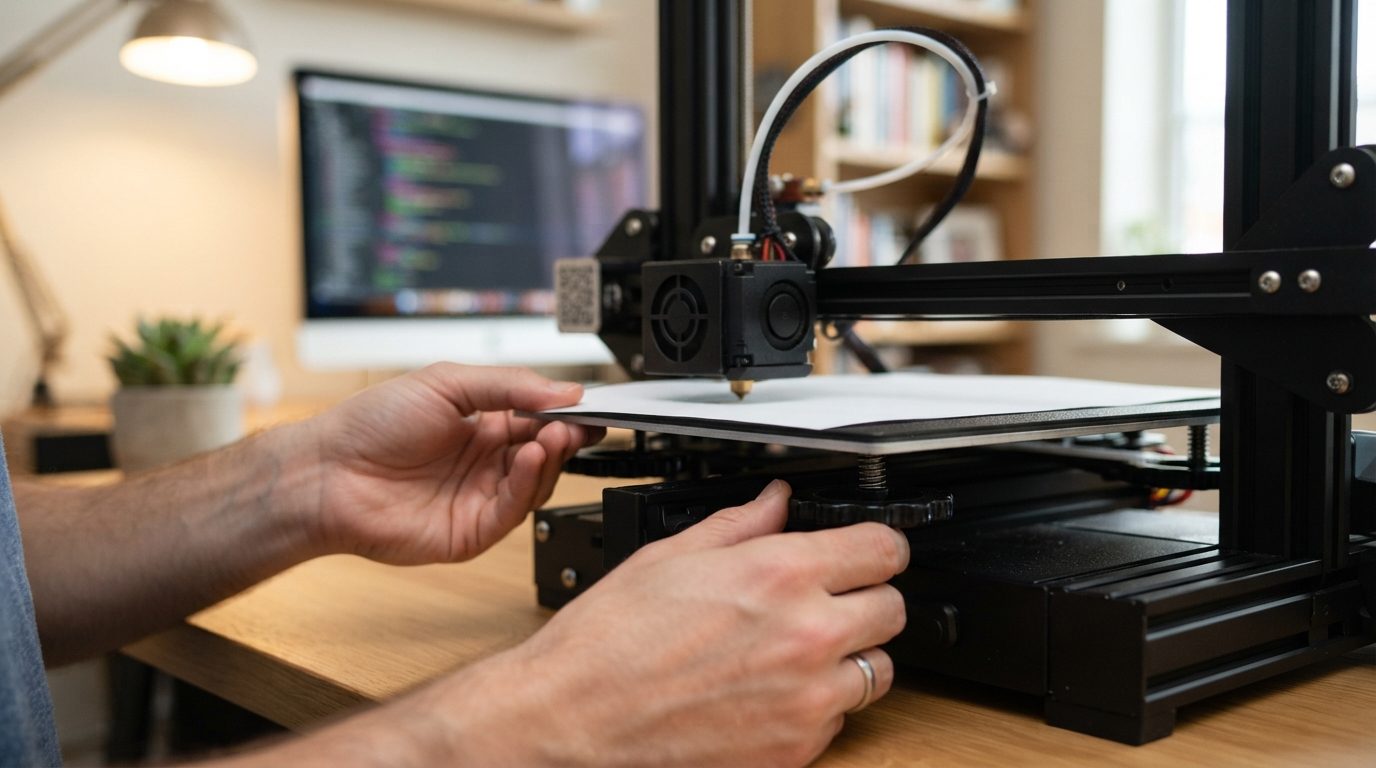
- Flyt dysen hen over det første hjørne. Læg papiret mellem dyse og plade.
- Justér hjulet under det hjørne. Drej, indtil du mærker en let modstand, når du trækker papiret frem og tilbage. Det skal kunne bevæges, men du skal kunne mærke, at dysen så vidt rører det.
- Gentag ved de tre andre hjørner. Gå rundt, enten med uret eller på tværs, hvis det er den rækkefølge, din manual anbefaler.
- Kør hele runden igen, mindst to gange. Når du justerer ét hjørne, ændrer du lidt på de andre, så første omgang er sjældent endelig. Fortsæt, til alle fire punkter føles ens.
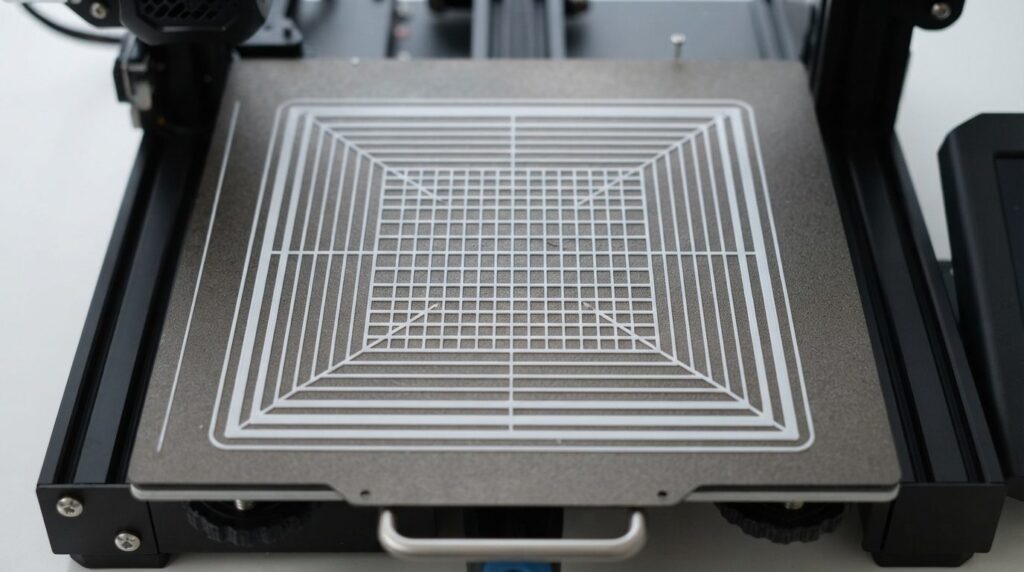
- Tjek midten af pladen. Hvis papiret føles anderledes i midten end i hjørnerne, kan pladen være buet. Så er det en god idé at overveje en ny plade eller en software-baseret kompensation, hvis printeren understøtter det.
Små detaljer, der gør en stor forskel
- Drej hjulene i små trin, fx en kvart omdrejning ad gangen. Store ryk gør det svært at ramme præcist.
- Brug samme papir hver gang, og træk med samme kraft. Ellers sammenligner du ikke ens.
- Stram ikke hjulene så hårdt, at fjedrene presses helt sammen. Så mister du justeringsrummet.
- Noter eller tag et billede, når du har fundet en god indstilling, så du kan vende tilbage til den.
Finjuster første lag med en testprint
Papirmetoden giver dig en god basis, men den er ikke endelig. Det rigtige svar får du først, når printeren lægger materiale på pladen. Derfor skal du lave en testprint af første lag, før du går i gang med et stort projekt.
- Print et enkelt, fladt lag. Det kan være en tynd firkant, der dækker det meste af pladen, eller en testfil til første lag, som du finder på de store modeldelingssider. Mange slicere kan også lave en enkel testform.
- Se på overfladen. Linjerne skal ligge tæt op ad hinanden uden mellemrum og uden at blive trykket sammen til bølger. Overfladen skal være glat og ensartet.
- Test, om laget hæfter. Prøv forsigtigt at løfte en kant. Den skal sidde fast uden at være umulig at få af, når printet er færdigt og pladen er kølet ned.
- Justér Z-offset efter behov. Hvis laget er for tyndt og løst, skal dysen tættere på. Hvis det er for presset og groft, skal den længere væk. Ændr i meget små trin og print igen.
Z-offset er den afstand, printeren tilføjer eller trækker fra, når den definerer “nul” for første lag. På printere med sensor er det den indstilling, du oftest finjusterer, også selvom du bruger automatisk nivellering. Den hjælper altså på tværs af maskintyper.
Typiske fejl, der får dig til at tro, at kalibreringen er forkert
- Beskidt eller fedtet plade: Selv en perfekt kalibrering hjælper ikke, hvis filamentet ikke kan få fat. Rengør først, og juster bagefter.
- Fugtigt filament: Fugt giver bobler, knitren og dårlig overflade, som let forveksles med et nivelleringsproblem. Opbevar filament tørt, fx i lufttætte poser eller i en filamenttørrer. På Figro findes der både vakuumposer og filamenttørrere som tilbehør.
- Tilstoppet eller slidt dyse: Hvis materialet ikke kommer jævnt ud, hjælper det ikke at justere pladen.
- Løse eller slidte dele: En vaklende plade eller løse hjul gør, at indstillingen ikke holder.
Sådan gør moderne printere kalibreringen lettere
Producenterne har arbejdet meget på at fjerne netop det trin, som mange begyndere finder mest besværligt. De fleste nyere printere har en eller anden form for hjælp, og forskellen mellem dem er værd at forstå.
Automatisk nivellering (auto-levelling)
Printeren bruger en sensor til at måle pladens højde i flere punkter og laver en højdemodel, som den korrigerer efter under printet. Det betyder, at små skævheder i pladen ikke længere gør noget, fordi dysen følger dem. Metoderne varierer fra model til model, men resultatet er det samme: Du slipper for at dreje på hjulene hver gang. Anycubic kalder sin løsning LeviQ 3.0, mens Creality-modellen SPARKX i7 beskrives med automatisk bed leveling.
Fordele og begrænsninger
- Fordel: Mindre manuel indsats og færre fejlslagne første lag, især hvis printeren flyttes eller bruges af flere i familien.
- Fordel: Kortere vej fra pakke til første print for begyndere.
- Begrænsning: Sensoren løser ikke mekaniske problemer. Er pladen meget skæv, løs eller beskidt, kan resultatet stadig blive dårligt.
- Begrænsning: Du skal stadig kontrollere Z-offset og holde dysen ren, da sensoren måler på det, den ser.
Hvornår kan det betale sig at opgradere?
Du bør overveje en printer med automatisk nivellering, hvis du:
- bruger meget tid på at kalibrere, og printer ofte, så tiden går op i det i længden
- deler printeren med andre, der ikke har tålmodighed til manuel justering
- flytter printeren regelmæssigt, fx mellem hjemmekontor og værksted
- vil bruge printeren til lange print eller flere farver, hvor et fejlslagent første lag koster både tid og materiale
Printer du kun lejlighedsvis, og er du tryg ved manuel justering, er der ingen grund til at skifte bare for funktionens skyld. Opgraderingen giver mest værdi, når kalibrering er det, der oftest står mellem dig og et godt print. Overvej også byggevolumen, lukket kammer, støjniveau og understøttede materialer, når du sammenligner modeller. Det er ikke kun nivelleringen, der afgør, hvilken printer der passer ind i dit hjem.
Hold printeren i form: Rutiner, der sparer dig for gentagelser
En god kalibrering holder længere, hvis du tager dig af de små ting:
- Tjek pladen før længere print. Et hurtigt papirtjek i hjørnerne tager få minutter og kan spare dig for en mislykket nat.
- Rengør pladen jævnligt. Det forlænger levetiden og giver ensartet hæftning.
- Undgå at flytte printeren unødigt. Skal den flyttes, så tjek nivelleringen bagefter.
- Kontrollér skruer og hjul. Vibrationer fra printeren kan med tiden løsne dele.
- Følg producentens vedligeholdelsesanvisninger. De adskiller sig fra model til model.
Ofte stillede spørgsmål
Hvor ofte skal jeg kalibrere min 3D-printer?
Der er ingen fast regel. Som tommelfingerregel bør du kontrollere pladen, når du har flyttet printeren, skiftet plade eller dyse, eller når første lag begynder at se dårligere ud. Mange printer-ejere tager et hurtigt tjek, før de starter et større eller længere print.
Skal jeg kalibrere printeren, når den er kold eller varm?
Varm. Dyse og plade udvider sig, når de opvarmes, og det ændrer afstanden en smule. Kalibrer derfor ved de temperaturer, du normalt printer ved, så du undgår overraskelser, når printet starter.
Hjælper det at kalibrere, hvis min printer allerede har automatisk nivellering?
Ja, delvist. Sensoren klarer højdeforskellene, men du skal stadig sørge for, at pladen er ren, at dysen er fri for rester, og at Z-offset er indstillet rigtigt. Hvis printet stadig ikke hæfter, er det ofte et tegn på noget mekanisk, fx en løs plade eller slidt dyse.
Hvad gør jeg, hvis hjørnerne løfter sig, selv efter jeg har kalibreret?
Tjek først, at pladen er helt ren, og at Z-offset er korrekt. Dernæst bør du se på materialet og temperaturerne. Nogle materialer er mere tilbøjelige til at trække sig sammen under afkøling og kræver derfor en varmere plade eller et lukket kammer. Følg anbefalingerne fra filamentets producent.